
SO FUNKTIONIERT’S
Vom ersten Klick
zum klaren Beleg.
So finden Sie sich in WerkstattPilot zurecht: erst mit Beispielen ausprobieren, dann Ihre Werkstatt einrichten und die erste eigene Rechnung schreiben.
SCHRITT FÜR SCHRITT
Mit Beispielen starten.
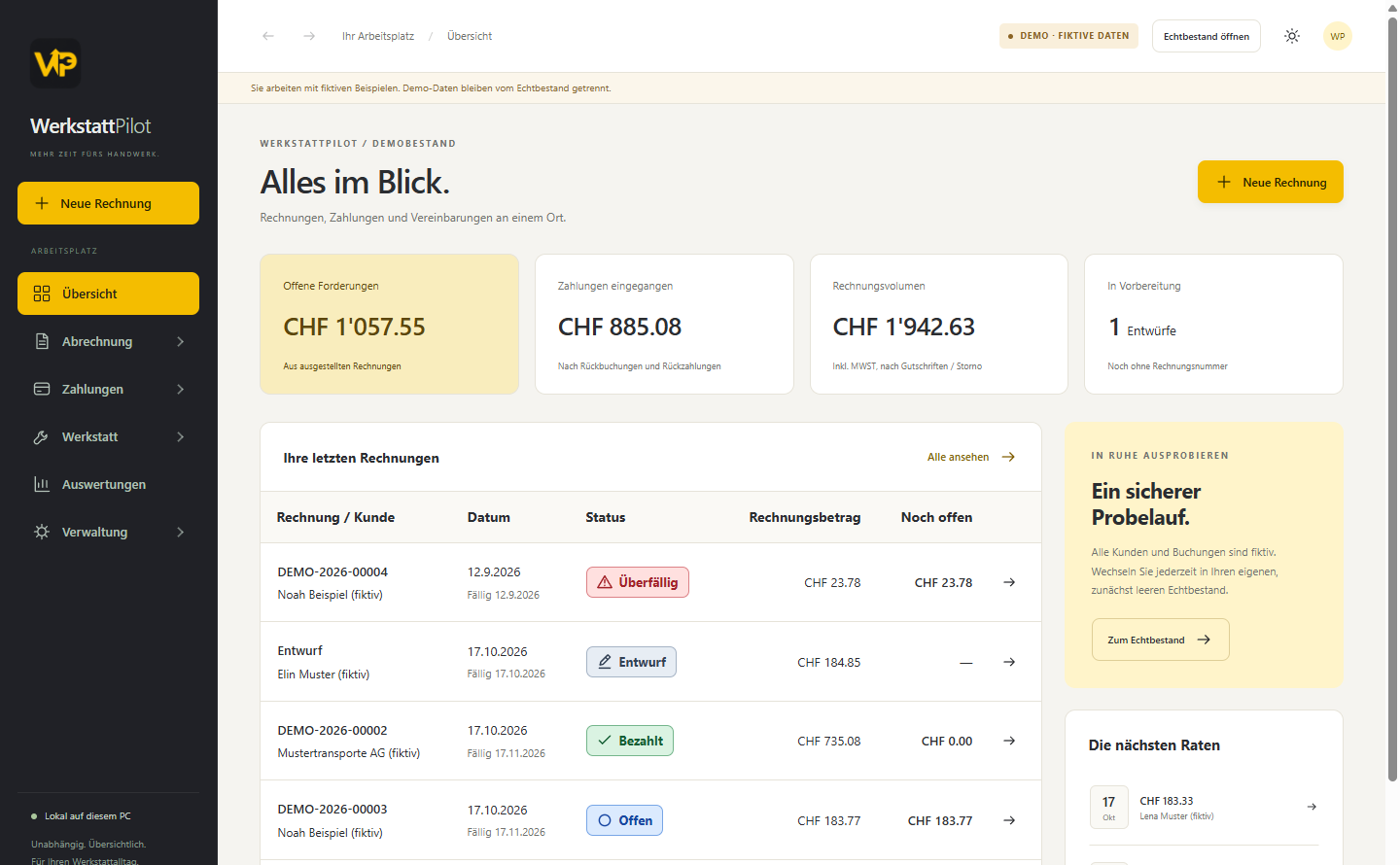
Probieren Sie die wichtigsten Abläufe mit Beispielkunden und Rechnungen aus. So lernen Sie die App kennen, bevor Sie Ihre eigenen Kunden erfassen.
- Öffnen Sie den Demomodus und sehen Sie sich Kunden, Rechnungen und Raten an.
- Probieren Sie selbst aus, wie Sie eine Rechnung erstellen oder eine Zahlung erfassen.
- Für Ihre eigene Arbeit wählen Sie «Echtbestand öffnen». Die Beispiele werden dabei nicht übernommen.
- Hinterlegen Sie unter Verwaltung → Einstellungen Ihre Firma, Adresse, Bankverbindung und Vorlagen.
 Ansicht vergrössern
 SCHRITT FÜR SCHRITT
Die erste Rechnung erstellen.
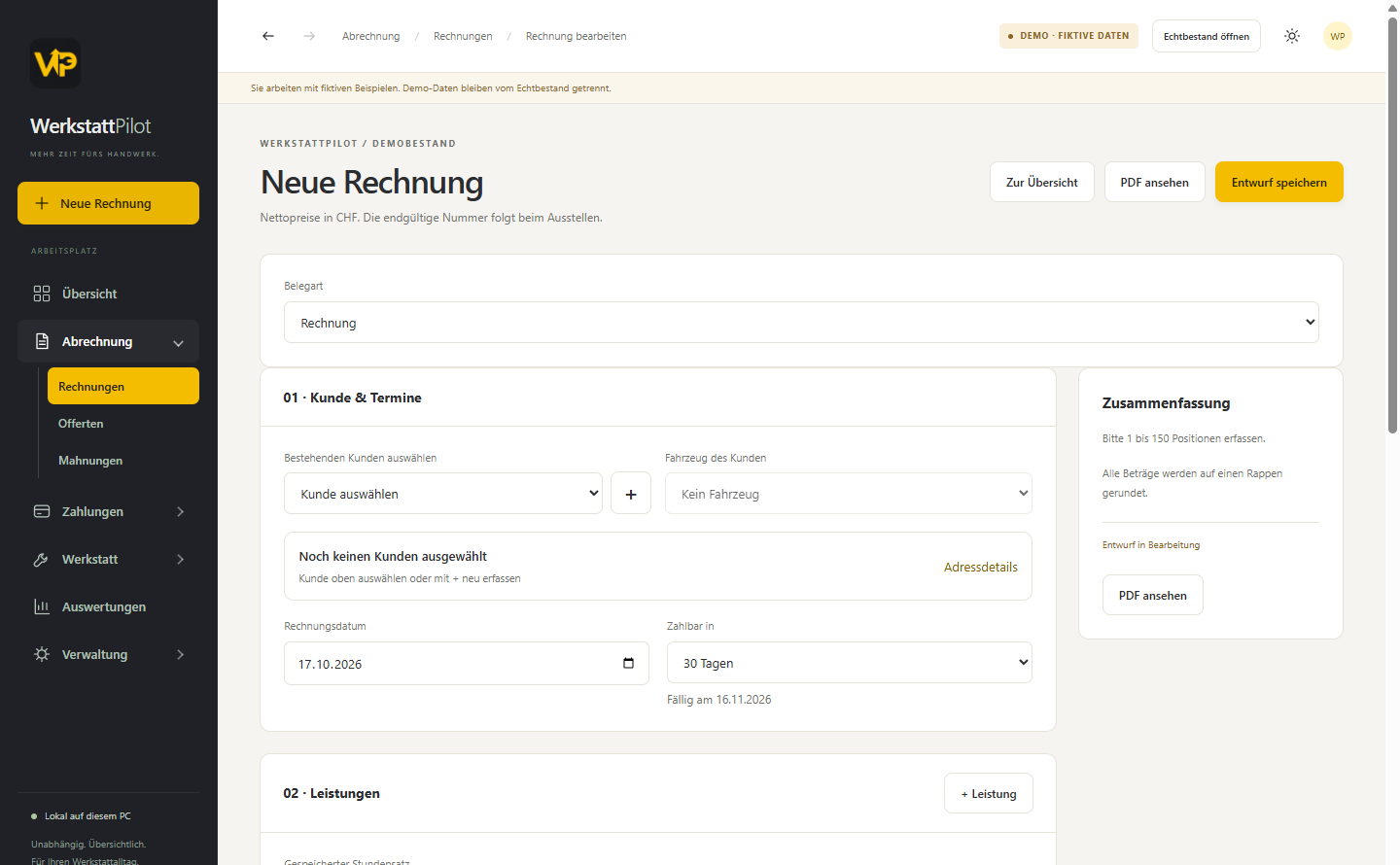
Beginnen Sie mit «Neue Rechnung». Einen Entwurf können Sie speichern und später in Ruhe fertigstellen.
- Wählen Sie Rechnung oder Offerte und den passenden Kunden. Neue Kunden erfassen Sie direkt über den Plusknopf.
- Ergänzen Sie das Fahrzeug und die Zahlungsfrist.
- Fügen Sie Ihre Arbeiten und Materialien hinzu. Berücksichtigen Sie bei Bedarf Rabatte und Zuschläge.
- Prüfen Sie die Angaben in der PDF-Vorschau. Wenn alles stimmt, stellen Sie die Rechnung aus.
 Ansicht vergrössern
 SCHRITT FÜR SCHRITT
Rechnung prüfen und weitergeben.
Mit «PDF ansehen» kontrollieren Sie, wie Ihr Kunde die Rechnung erhält. Das geht auch, solange Sie noch am Entwurf arbeiten.
- Prüfen Sie Kundenangaben, Leistungen und Beträge.
- Ergänzen Sie auf Wunsch ein Schweizer QR-Zahlblatt für den offenen Betrag oder eine vereinbarte Rate.
- Speichern Sie die Rechnung als PDF. Sie können sie ausdrucken oder per E-Mail verschicken.
- Mit «In Outlook öffnen» bereiten Sie eine Nachricht vor. Prüfen Sie Empfänger und Anhang und senden Sie die E-Mail anschliessend selbst ab.
SCHRITT FÜR SCHRITT
Eingegangene Zahlungen festhalten.
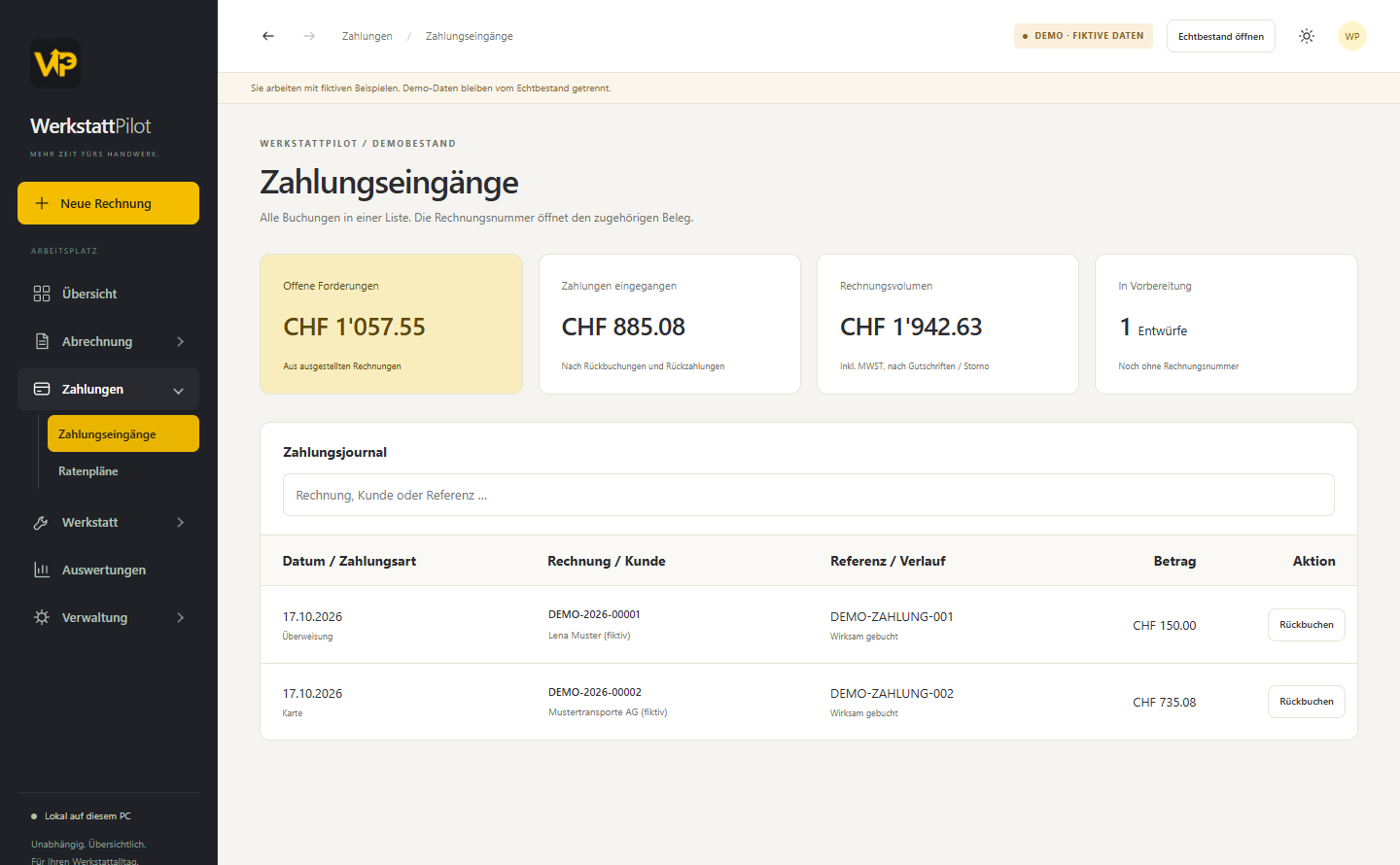
Tragen Sie eine Zahlung ein, sobald das Geld bei Ihnen eingegangen ist. So sehen Sie zu jeder Rechnung, welcher Betrag noch offen ist.
- Öffnen Sie die Rechnung oder wählen Sie Zahlungen → Zahlungseingänge.
- Erfassen Sie Betrag, Zahlungsdatum und Zahlungsart zur passenden Rechnung.
- Auch eine Teilzahlung können Sie sofort festhalten. Der verbleibende Betrag bleibt sichtbar.
- Haben Sie sich vertippt? Mit «Rückbuchen» und einer kurzen Begründung korrigieren Sie die falsche Buchung.
 Ansicht vergrössern
 SCHRITT FÜR SCHRITT
Raten vereinbaren und im Blick behalten.
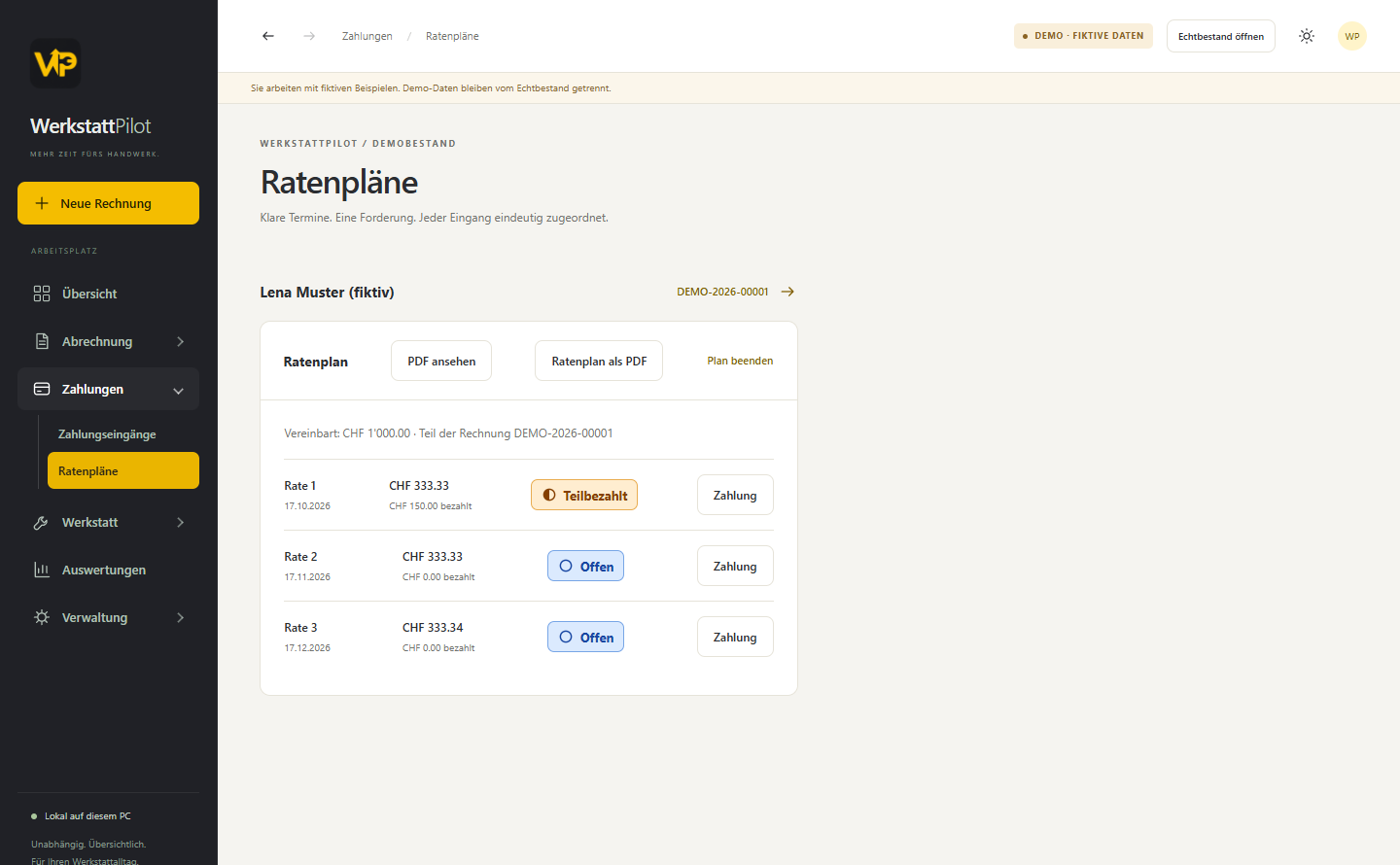
Wenn Ihr Kunde in Teilbeträgen bezahlt, halten Sie die Vereinbarung direkt zur Rechnung fest.
- Öffnen Sie die Rechnung und erstellen Sie einen Ratenplan für den noch offenen Betrag.
- Vereinbaren Sie die einzelnen Beträge und Zahlungstermine.
- Erfassen Sie eingegangene Zahlungen und ordnen Sie sie den Raten zu.
- Sehen Sie, welche Rate als Nächstes fällig ist. Den Plan können Sie Ihrem Kunden als PDF mitgeben.
Zum Beispiel: Ihr Kunde bezahlt CHF 1’200.– in drei Raten à CHF 400.–. Sie sehen jederzeit, welche Raten bereits bezahlt wurden.
 Ansicht vergrössern
 SCHRITT FÜR SCHRITT
Ihre Werkstattdaten sichern.
Legen Sie regelmässig eine Sicherung an. So haben Sie Ihre Arbeit auch bei einem PC-Wechsel oder einem Problem mit dem Gerät zur Hand.
- Öffnen Sie Verwaltung → Daten & Verlauf.
- Wählen Sie «Sicherung speichern» und legen Sie die Datei an einem gut auffindbaren Ort ab.
- Bewahren Sie eine weitere Kopie getrennt vom Arbeits-PC auf, zum Beispiel auf einem externen Datenträger.
- Bei Bedarf können Sie einen gesicherten Stand wieder öffnen und damit weiterarbeiten.
Schneller mit der Tastatur.
- Strg + F
- In der aktuellen Liste suchen.
- Strg + S
- Entwurf oder Einstellungen speichern.
- Alt + ← / →
- Zur vorherigen oder nächsten Ansicht wechseln.
Tipp: Speichern Sie Ihren Entwurf, bevor Sie den Arbeitsplatz verlassen.
IHR NÄCHSTER SCHRITT
Mehr Werkstatt.
Weniger Büro.
CHF 250.– inkl. MwSt. für das erste Jahr.
Weitere Updatejahre nur auf Ihren Wunsch.